고객 뷰어와 샵 위젯 확인하기
순서: 7
1. 고객뷰어, 쇼핑몰 위젯이란?
💡
고객 뷰어(화면)과 쇼핑몰 위젯은 고객이 라이브 방송을 발견하고 방송으로 진입하는 첫 접점입니다. 운영자는 방송 전후로 실제 고객 화면에서 위젯 노출 상태와 문구를 확인해야 합니다.
2. 어디에 있나요?
💡
쇼핑몰 메인 왼쪽 하단 > 고객 라이브 방송 화면
- 대기 중인 라이브 방송과 진행중인 라이브 방송이 있어야 위젯이 노출됩니다.
3. 체크 포인트!
- 쇼핑몰 메인에는 라이브 진행중 상태의 LIVE 위젯이 노출될 수 있습니다.
- 방송 시작 전에는 SOON 상태로 방송 예정 시간 또는 남은 시간이 노출될 수 있습니다.
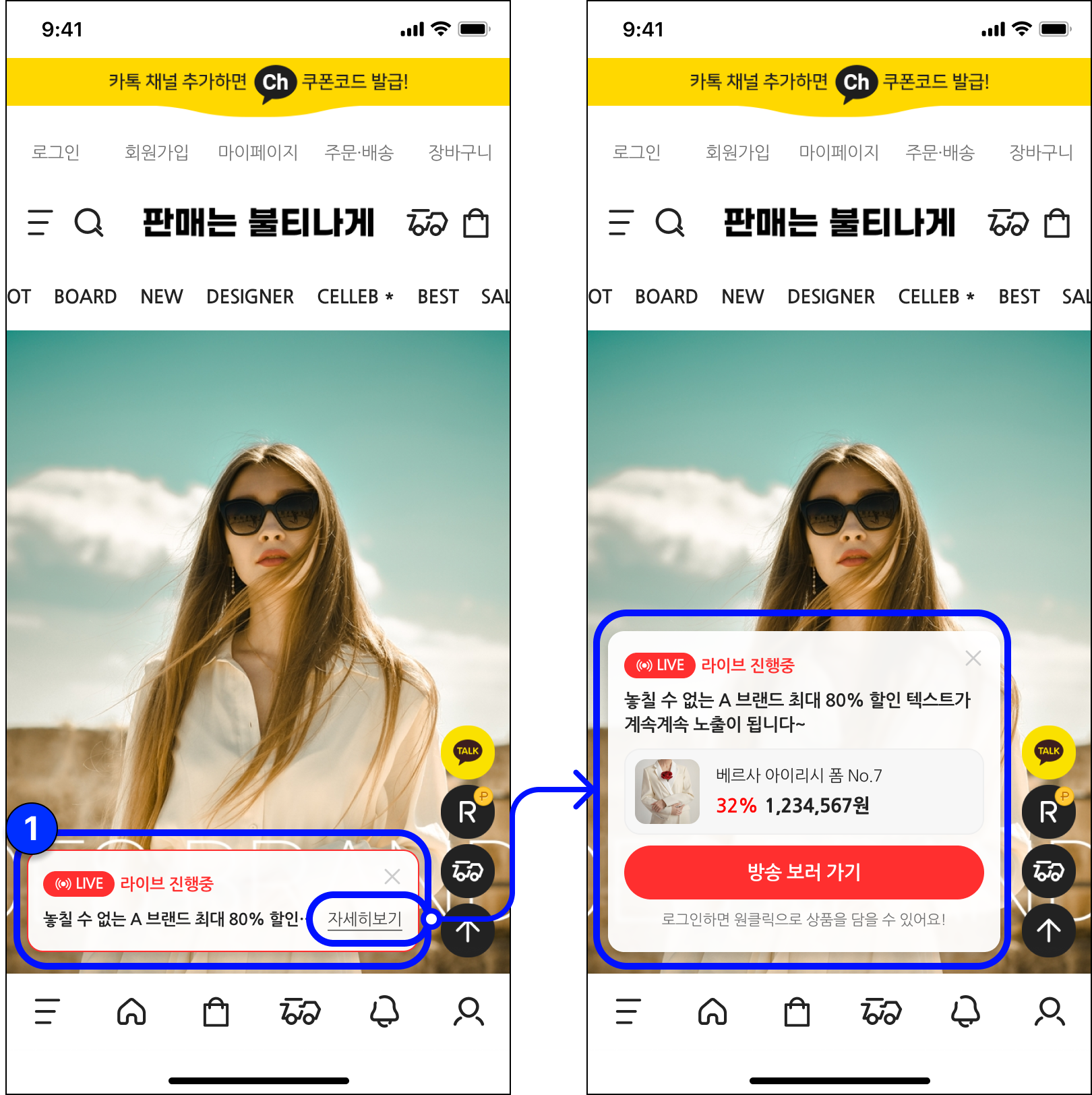
- 상세형 위젯에서는 라이브 상태, 방송 제목, 대표 상품, 할인율, 가격, [방송 보러 가기] 버튼이 노출됩니다.
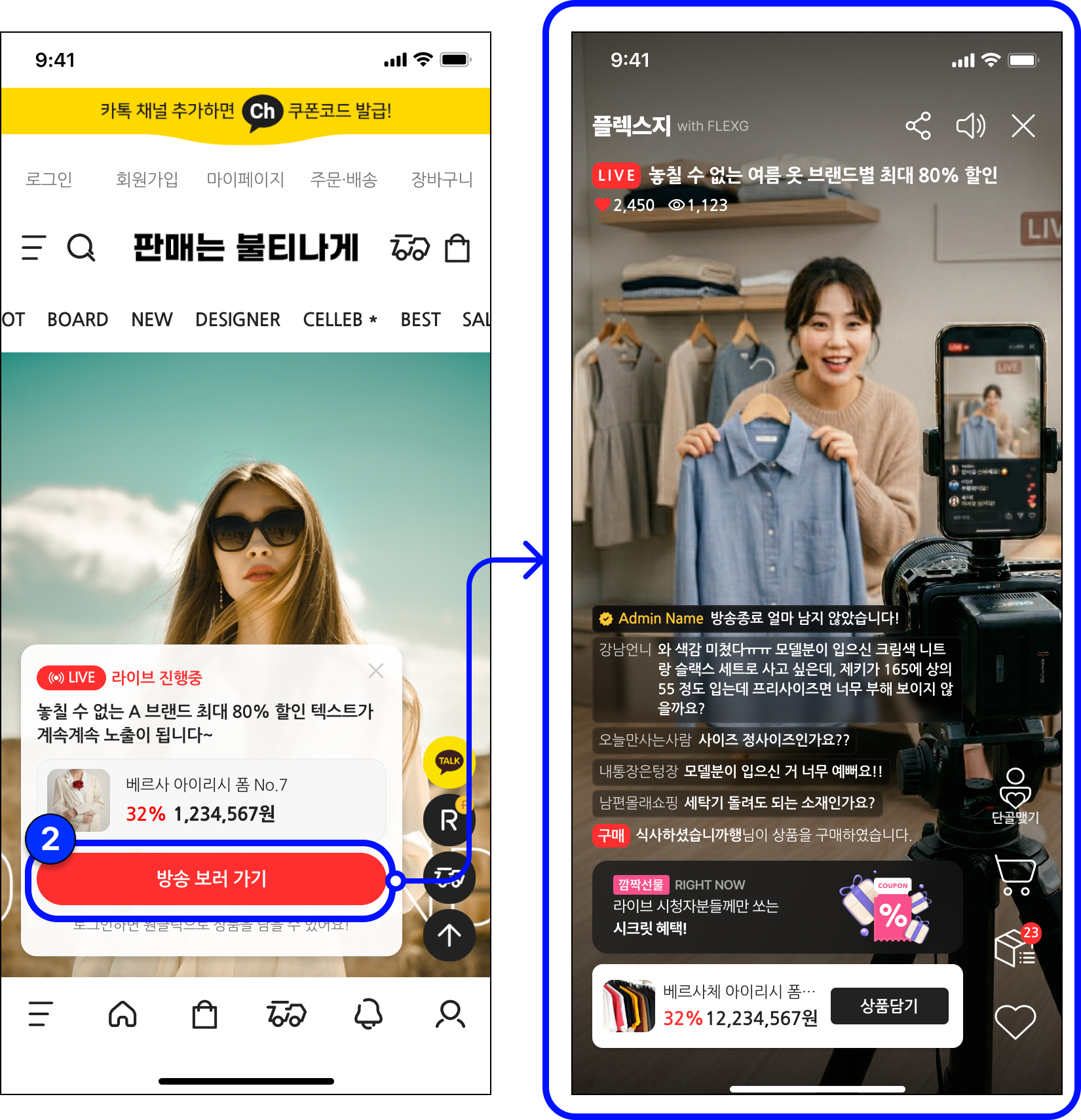
- 고객이 위젯의 자세히 보기 또는 방송 보러 가기를 선택하면 라이브 방송 화면으로 이동합니다.
- 로그인 고객은 원클릭으로 상품을 담을 수 있다는 안내 문구가 노출될 수 있습니다.
4. 사용 순서
| Step.1 | 방송 설정 완료 후 쇼핑몰 메인으로 이동합니다.
       LIVE 또는 SOON 위젯이 정상 노출되는지 확인합니다.
       방송 제목과 대표 문구가 잘리지 않고 표시되는지 확인합니다.
대표 상품 이미지, 상품명, 할인율, 가격이 정확한지 확인합니다. |
| --- | --- |
| Step.2 | [방송 보러 가기] 버튼을 눌러 고객 라이브 화면으로 이동되는지 확인합니다. |
Step.1 방송 설정 완료 후 쇼핑몰 메인으로 이동합니다.
LIVE 또는 SOON 위젯이 정상 노출되는지 확인합니다.
방송 제목과 대표 문구가 잘리지 않고 표시되는지 확인합니다.
대표 상품 이미지, 상품명, 할인율, 가격이 정확한지 확인합니다.
Step.2 [방송 보러 가기] 버튼을 눌러 고객 라이브 화면으로 이동되는지 확인합니다.
💡 운영 참고사항
- 고객 화면 문구는 짧고 즉시 이해 가능한 형태가 좋습니다.
- LIVE 상태와 SOON 상태의 색상이 다르므로 방송 전/중 상태가 정확히 바뀌는지 확인해야 합니다.
- 위젯은 고객 유입에 직접 영향을 주므로 방송 시작 전 실제 모바일 화면에서 반드시 확인하는 것이 좋습니다.
- PC와 모바일 양쪽에서 모두 정상 노출되는지 점검합니다.
- 라이브 진행 중 고객이 상품을 담은 상태로 이탈할 경우 고객이 결제 가능한 주문서 페이지가 노출됩니다.